
Jak zlepšit signál Wi-Fi doma: postup krok za krokem
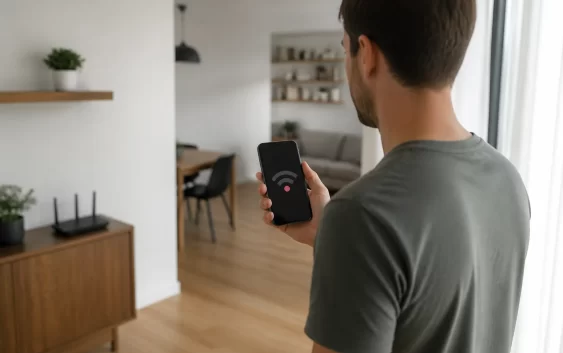
Slabá Wi-Fi se nemusí řešit koupí nejdražšího routeru. Dosah ovlivňuje poloha vysílače, materiál zdí, rušení okolních sítí i schopnosti telefonu nebo notebooku. Nejdříve proto zjistěte, kde spojení selhává a zda je problém opravdu v bezdrátové síti, nikoli v internetové přípojce. Následující postup pomůže zlepšit signál systematicky a bez zbytečných nákupů.
Oddělte problém Wi-Fi od pomalého internetu
Připojte počítač k routeru ethernetovým kabelem a proveďte několik měření ve stejnou denní dobu. Pokud je pomalé i kabelové spojení, řešte nejprve modem, tarif nebo poskytovatele. Jestli kabel funguje dobře, ale bezdrátové připojení v některých místnostech ne, pokračujte kontrolou pokrytí. Nespoléhejte na jediný test rychlosti; sledujte také odezvu, kolísání a výpadky při videohovoru.
Změřte signál na místech, kde síť používáte
Projít byt s telefonem je užitečnější než hodnotit počet čárek z jednoho křesla. Změřte kuchyň, pracovnu, ložnici i místo u televize a výsledky si zapište. Testujte stejným zařízením, protože různé telefony mají odlišné antény. Slabé místo za jednou zdí může ukazovat na nevhodnou polohu routeru, zatímco špatný výsledek v celém bytě spíše na konfiguraci nebo poruchu.
Přesuňte router do otevřeného středu bytu
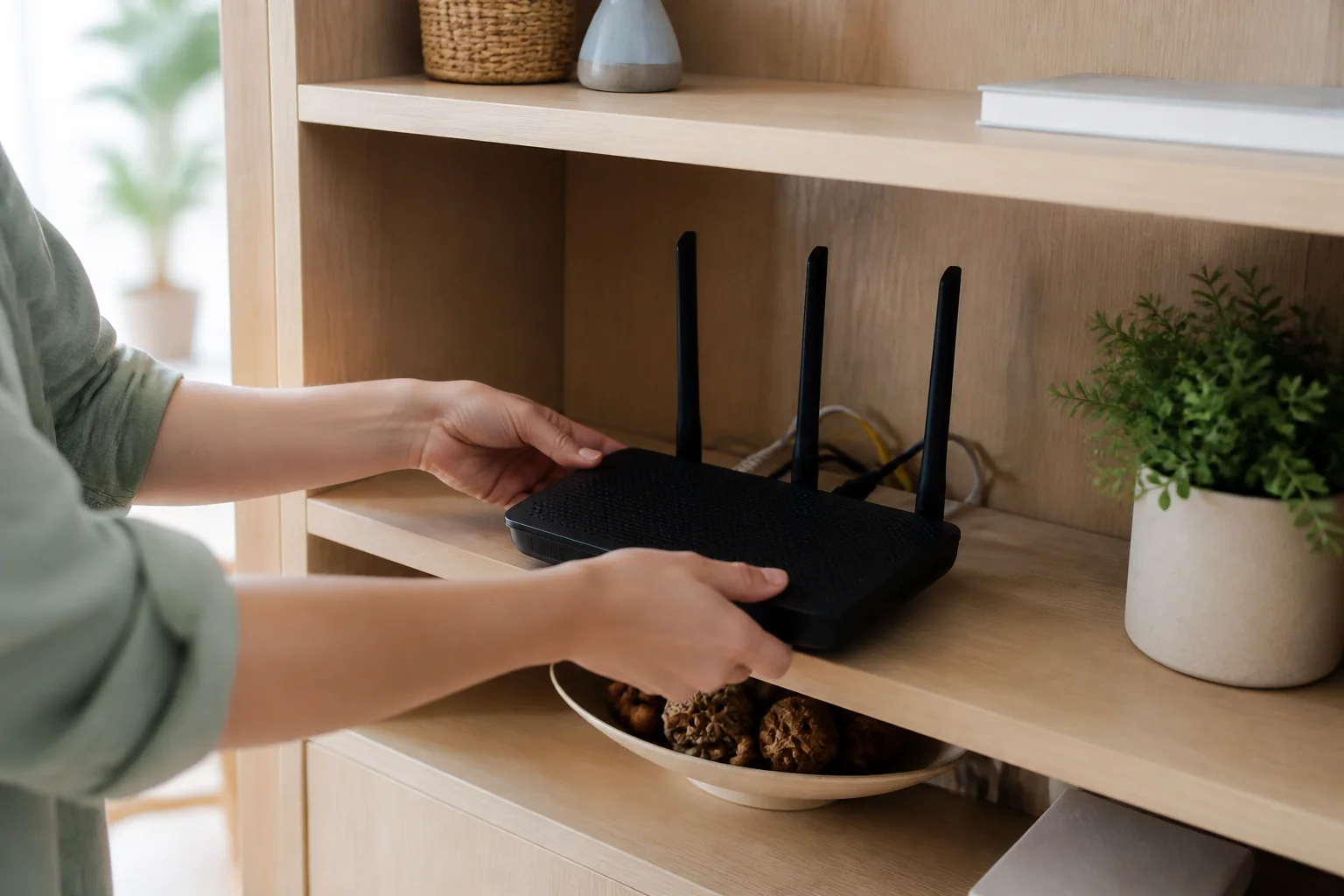
Router patří výše nad podlahu, mimo skříň a co nejblíže středu prostoru. Kov, železobeton, akvárium, zrcadlo i velké spotřebiče signál tlumí nebo odrážejí. Nevhodné je místo za televizí, v rozvaděči nebo v rohu u vstupních dveří. Pokud tam končí přípojka, lze ethernetovým kabelem přesunout samostatný přístupový bod. Podrobnosti k výběru zařízení najdete v článku jak vybrat domácí router.
Vyberte správné pásmo
Pásmo 2,4 GHz obvykle dosáhne dál a lépe proniká zdmi, ale nabízí nižší rychlost a bývá přeplněné. Pásmo 5 GHz je rychlejší na kratší vzdálenost. Šestigigahertzové pásmo má více volného prostoru, vyžaduje však kompatibilní techniku a přes překážky slábne rychleji. Pro vzdálenou chytrou zásuvku může být vhodné 2,4 GHz, pro notebook ve stejné místnosti spíše 5 GHz.
Zkontrolujte kanály a šířku pásma
V bytovém domě se několik sítí často překrývá. Automatická volba kanálu obvykle funguje, někdy ale router zůstane na nevhodné hodnotě. Po restartu nebo ruční změně znovu měřte. Příliš široký kanál může v rušném prostředí zvýšit kolize místo rychlosti. Měňte vždy jen jednu věc, jinak nepoznáte, která úprava pomohla. Výchozí automatiku zachovejte, pokud nemáte jasně lepší výsledek.
Aktualizujte router i klientská zařízení
Nový firmware může opravit stabilitu, kompatibilitu i zabezpečení. Zapněte automatické aktualizace, pokud je výrobce nabízí, a po změně ověřte nastavení. Aktualizujte také ovladač Wi-Fi v notebooku a systém telefonu. Router bez bezpečnostní podpory je vhodné vyměnit. Při správě sítě postupujte podle návodu jak zabezpečit domácí Wi-Fi a nepovolujte vzdálenou administraci bez důvodu.
Kdy pomůže mesh a kdy kabel
Vícepatrový nebo členitý dům obvykle potřebuje několik přístupových bodů. Mesh usnadňuje společný název sítě a přechod zařízení mezi uzly, zázračně ale neprojde betonem. Uzly musí mít mezi sebou kvalitní spojení. Nejlepší je kabelový backhaul; bezdrátový uzel umístěný až v mrtvé zóně jen opakuje slabý signál. Jeden dobře položený přístupový bod může překonat několik náhodně rozmístěných zesilovačů.
Nezapomeňte na klienta a rušení
Problém může být pouze v jednom starém notebooku, pouzdru telefonu nebo úsporném režimu. Porovnejte více zařízení na stejném místě. Rušit mohou bezdrátové kamery, Bluetooth, mikrovlnná trouba i sousední sítě. U stolního počítače pomůže přesun USB adaptéru na prodlužovacím kabelu mimo kovovou skříň. Pevná zařízení, jako televize a konzole, připojte kabelem a uvolněte bezdrátovou kapacitu.
Praktický plán úprav
Začněte kabelovým testem, aktualizací a přesunem routeru. Potom porovnejte pásma a kanály. Teprve po novém měření rozhodněte o přístupovém bodu nebo mesh sestavě. Před nákupem zkuste do problematického místa dočasně natáhnout kabel; zjistíte tak, zda druhý bod problém skutečně vyřeší. Ukládejte si výsledky a konfiguraci, aby šlo neúspěšnou změnu vrátit.
Po dosažení stabilního pokrytí vytvořte hostovskou síť a zkontrolujte neznámá zařízení. Pokud doma pracují děti, lze síť doplnit pravidly popsanými v návodu jak nastavit rodičovskou kontrolu. Dobrá Wi-Fi není nejvyšší číslo v jediném testu, ale předvídatelné spojení na místech, kde ho každý den potřebujete.
Při testování zachovejte stejné podmínky. Telefon držte na stejném místě, použijte stejný testovací server a zaznamenejte čas. Večer může být okolní pásmo vytíženější než dopoledne a výsledek jednoho měření proto klame. Vedle rychlosti sledujte ping a jeho kolísání; videohovor nebo online hra mohou trpět i při zdánlivě vysokém stahování. Pokud máte dvě sítě se stejným názvem, dočasně je pojmenujte odlišně a ověřte, ke kterému bodu se zařízení opravdu připojilo.
U mesh systému nepokládejte uzly automaticky do každé místnosti. Příliš mnoho blízkých vysílačů může zvyšovat rušení a klient se nemusí včas přepnout. Začněte minimálním počtem jednotek, umístěte je tak, aby mezi nimi nebyly nejhorší překážky, a potom znovu projděte celý prostor. Pokud zařízení zůstává připojené ke vzdálenému uzlu, zkontrolujte aktualizace, vysílací výkon a funkce usnadňující roaming. Některé starší klienty je vhodnější ponechat v odděleném pásmu.
Rychlost internetu také není totéž co rychlost domácí sítě. Přenos mezi počítačem a síťovým úložištěm může být omezen Wi-Fi, i když tarif poskytovatele není využitý. Naopak rychlý odkaz k routeru nezrychlí pomalou přípojku. Při rozhodování o investici si proto určete konkrétní cíl: stabilní videohovor v pracovně, rychlé kopírování do NAS, nebo pokrytí zahrady. Každý cíl může vyžadovat jiné řešení a zabrání nákupu funkcí, které problém neřeší.
Výsledek pravidelně ověřte i po několika týdnech. Automatická aktualizace, nový sousední router nebo přestěhování nábytku může podmínky změnit. Uložte si zálohu konfigurace a poznamenejte, které kanály či polohy fungovaly. Při návratu potíží nejprve restartujte pouze vadného klienta a potom síťové prvky ve správném pořadí. Tím omezíte náhodné zásahy a rychleji rozlišíte jednorázovou chybu od trvalého problému s pokrytím.
Často kladené otázky
Proč je Wi-Fi rychlá u routeru a pomalá v pokoji?
Signál zeslabují vzdálenost, zdi, kovové prvky a rušení. Změřte spojení v několika bodech a zkuste router přemístit výše a blíže středu bytu.
Je lepší 2,4 nebo 5 GHz?
Pásmo 2,4 GHz obvykle dosáhne dál, zatímco 5 GHz nabízí vyšší rychlost na kratší vzdálenost. Volba závisí na překážkách a schopnostech zařízení.
Pomůže Wi-Fi zesilovač?
Může pomoci, pokud stojí tam, kde ještě přijímá kvalitní signál. V mrtvé zóně pouze zopakuje nekvalitní spojení; spolehlivější bývá kabelový přístupový bod.
Kam router neumisťovat?
Nevhodná je uzavřená skříň, prostor za televizí, podlaha, kovový rozvaděč a blízkost velkých spotřebičů nebo akvária.
Kdy koupit mesh?
Mesh se hodí do většího, členitého nebo vícepatrového prostoru. Uzly musí mít dobré vzájemné spojení, ideálně přes ethernetový kabel.
Jak často kontrolovat Wi-Fi?
Po aktualizaci, změně rozmístění nebo vzniku výpadků. Průběžně také kontrolujte firmware, seznam klientů a konec bezpečnostní podpory routeru.